International Society for Krishna Consciousness — Kolhapur
संस्थापकाचार्य: कृष्णकृपामूर्ती श्री श्रीमद् ए. सी. भक्तिवेदांत स्वामी प्रभुपाद
His Divine Grace A.C. Bhaktivedanta Swami Prabhupāda

काही अडचण किंवा शंका आहे? — साहाय्य केंद्र

नोंदणीपासून पेमेंटपर्यंतची सर्व माहिती टप्प्याटप्प्याने आणि सुलभ भाषेत खाली दिली आहे. तुमच्या गरजेनुसार विषय निवडा.

नोंदणी कशी करावी

नोंदणी प्रक्रिया अत्यंत सोपी व वेगवान आहे — खालील पायऱ्यांचे अनुसरण करा.

  1. मुख्यपृष्ठावरून इच्छित अभ्यासक्रमाच्या "नोंदणी करा" बटणावर क्लिक करा. प्रत्येक अभ्यासक्रमाचे ठिकाण, दिनांक व शुल्क तेथेच दर्शवले आहे.
  2. तुम्हाला सोयीचे असलेले स्थान (Venue) निवडा.
  3. आपले नाव इंग्रजीत भरा. नाव भरताना अंक किंवा विशेष चिन्हांचा (Special Characters) वापर करू नये.
  4. ऑनलाईन फॉर्मवर एका वेळी एकाच व्यक्तीची नोंदणी होते. कुटुंबातील अनेक सदस्यांची एकाच पेमेंटमध्ये एकत्र नोंदणी करायची असल्यास स्थळावरील स्वयंसेवकांची मदत घ्या — ते एकत्रित शुल्कासह सर्वांना नोंदणी करू शकतात.
  5. तुमचा १० अंकी मोबाईल / WhatsApp क्रमांक भरा — याच क्रमांकावर नोंदणी व पेमेंटची अधिकृत पावती (WhatsApp वर प्राप्त होणारा संदेश हीच तुमची अधिकृत पावती असेल).
  6. 'संदर्भ · Reference' (ऐच्छिक) रकाना भरा — ज्या स्वयंसेवकाने अथवा परिचित व्यक्तीने तुम्हाला नोंदणीसाठी मदत केली किंवा प्रोत्साहन दिले, त्यांचे नाव येथे लिहा (यामुळे मदत करणाऱ्या व्यक्तीची ओळख पटण्यास साहाय्य होते).
  7. पेमेंटचा पर्याय निवडा — सर्वसाधारणपणे UPI (ऑनलाईन), किंवा पर्याय उपलब्ध असल्यास रोख (Cash).
  8. शेवटी "पुढे · Next" वर क्लिक करा — पुढील पानावर पेमेंटचे तपशील प्रदर्शित होतील.
टीप: मोबाईल क्रमांक भरल्यानंतर तुमची माहिती आपोआप जतन (Save) होते. प्रक्रिया मध्येच अर्धवट राहिली तरीही तुमची माहिती सुरक्षित राहते.
अभ्यासक्रम नोंदणी सुरू करा · Start Registration →

पेमेंट कसे करावे (UPI)

UPI द्वारे पेमेंट करण्यासाठी PhonePe, Google Pay, Paytm, BHIM यांपैकी कोणत्याही ॲपचा वापर करता येतो. ही प्रक्रिया अत्यंत सुलभ आहे.

  1. पेमेंटच्या पानावर उपलब्ध असलेला QR कोड तुमच्या UPI ॲपने स्कॅन करा किंवा दिलेली पेमेंट लिंक उघडा.
  2. पेमेंट करताना Note / Remark च्या रकान्यात "JOSD + तुमचे नाव + मोबाईल नंबर" आपोआप भरलेले दिसेल — ते तसेच ठेवा, वेगळे काही लिहिण्याची आवश्यकता नाही.
  3. पेमेंट प्रक्रिया पूर्ण करा.
  4. पेमेंट यशस्वी झाल्यावर UPI ॲपवर १२ अंकी UTR / Reference Number दिसेल. हा नंबर तुमच्या बँकेच्या SMS मध्येही प्राप्त होतो — तो लिहून अथवा कॉपी करून ठेवा.
  5. पुन्हा नोंदणीच्या पानावर येऊन "UTR" च्या रकान्यात तो क्रमांक प्रविष्ट करा (Enter करा) आणि "नोंदणी पूर्ण करा" वर क्लिक करा.
महत्त्वाची सूचना: एका UTR क्रमांकाचा वापर केवळ एकाच नोंदणीसाठी केला जाऊ शकतो. तोच UTR क्रमांक दुसऱ्या अर्जासाठी वापरल्यास नवीन नोंदणी स्वीकारली जाणार नाही, परंतु तुमची मूळ नोंदणी सुरक्षित राहील.
UTR क्रमांक कुठे सापडेल? तुमच्या UPI ॲपमधील Transaction History मध्ये संबंधित पेमेंटवर क्लिक केल्यास 'UTR / Reference Number' दिसून येईल. तसेच बँकेच्या SMS मध्येही 'UTR:' समोर हा क्रमांक नमूद असतो.

पेमेंट करताना अडचण किंवा तांत्रिक समस्या आल्यास?

पेमेंट पूर्ण झाले परंतु वेबपेज बंद झाले, कॉल आला किंवा इंटरनेट संपर्क तुटला? — चिंता करण्याची आवश्यकता नाही.

  1. नोंदणीच्या मुख्य पानावर पुन्हा भेट द्या.
  2. पृष्ठाच्या वरच्या भागात पिवळ्या रंगाची एक सूचना पट्टी दिसेल: "तुमची अपूर्ण नोंदणी सापडली…"
  3. त्या पट्टीतील "पेमेंट / UTR पानावर जा" या बटणावर क्लिक करा.
  4. तेथे तुमची माहिती पूर्ववत भरलेली दिसेल — केवळ UTR क्रमांक भरून "नोंदणी पूर्ण करा" वर क्लिक करा.
टीप: ही माहिती तुमच्या फोनच्या ब्राउझरमध्ये (Local Storage) सुरक्षित राहते. त्यामुळे नोंदणी पूर्ण करण्यासाठी तोच फोन व तोच ब्राउझर वापरावा.
पेमेंट यशस्वी होऊनही UTR प्रविष्ट करता आला नाही का? काळजी करू नका — कृपया WhatsApp वर पेमेंटचा स्क्रीनशॉट पाठवा, आमचे प्रतिनिधी तुम्हाला साहाय्य करतील.

कुटुंबातील अनेक सदस्यांची नोंदणी कशी करावी?

ऑनलाईन फॉर्मवर एका वेळी एकाच व्यक्तीची (एक सदस्य) नोंदणी होते आणि प्रत्येक व्यक्तीवर स्वतंत्र शुल्क आकारले जाते. एकाच पेमेंटमध्ये अनेक सदस्यांची (उदा. पती/पत्नी, आई-वडील, मुले) एकत्र नोंदणी करण्याची सुविधा केवळ स्थळावरील स्वयंसेवकांकडून उपलब्ध आहे.

  1. कुटुंबातील प्रत्येक सदस्याची स्वतंत्रपणे ऑनलाईन नोंदणी करा (प्रत्येक व्यक्तीवर स्वतंत्र शुल्क).
  2. किंवा स्थळावरील स्वयंसेवकाकडे जा — ते एका पेमेंटमध्ये अनेक सदस्यांची एकत्र नोंदणी करू शकतात.
  3. पुढील प्रक्रिया नेहमीप्रमाणेच असेल: UPI द्वारे पेमेंट → UTR नंबर प्रविष्ट करा → नोंदणी पूर्ण.

वारंवार विचारले जाणारे प्रश्न (FAQ)

पेमेंट केल्यानंतर माझी नोंदणी कधी स्वीकृत (Confirm) होते?

UTR क्रमांक प्रविष्ट करून नोंदणी पूर्ण झाल्यावर ती तात्पुरती "Pending" म्हणून नोंदवली जाते. आयोजक/संघटक UTR द्वारे पडताळणी करून १ ते २ दिवसांत नोंदणी "Confirmed" करतात. नोंदणी मंजूर झाल्यावर तुमच्या WhatsApp वर अधिकृत पुष्टीकरण संदेश येतो — हाच WhatsApp संदेश तुमची अधिकृत पावती (Confirmation Pass) मानला जातो.

UTR नंबर म्हणजे काय व तो कोठे मिळतो?

UTR (Unique Transaction Reference) हा प्रत्येक पेमेंटचा एक विशिष्ट ओळख क्रमांक असतो, जो पैसे ट्रान्सफर झाल्याचा अधिकृत पुरावा मानला जातो. हा क्रमांक तुमच्या UPI ॲपमधील Transaction History मध्ये तसेच बँकेकडून येणाऱ्या SMS मध्ये उपलब्ध असतो.

एकाच UTR क्रमांकाने एकापेक्षा जास्त नोंदणी करता येते का?

नाही. प्रत्येक UTR क्रमांक केवळ एकाच नोंदणीसाठी ग्राह्य धरला जातो. दुसऱ्या अर्जासाठी तोच UTR वापरल्यास प्रणालीद्वारे तो अर्ज स्वीकारला जाणार नाही.

'संदर्भ · Reference' हा रकाना काय आहे व तो भरणे आवश्यक आहे का?

'संदर्भ · Reference' हा एक ऐच्छिक (Optional) रकाना आहे. तुम्हाला ज्या स्वयंसेवकाने (Volunteer) किंवा परिचित व्यक्तीने या अभ्यासक्रमाबद्दल माहिती दिली अथवा नोंदणी करण्यास मदत केली, त्यांचे नाव तुम्ही येथे लिहू शकता. यामुळे नोंदणीसाठी मार्गदर्शन करणाऱ्या व्यक्तीची अधिकृत नोंद राहते. कोणाचा संदर्भ नसल्यास हा रकाना रिकामा ठेवू शकता.

नाव केवळ इंग्रजीतच का भरावे?

प्रमाणपत्र (Certificate) व अधिकृत उपस्थिती पटलावर नाव अचूक छापले जावे यासाठी नाव इंग्रजीत भरणे आवश्यक आहे. प्रणाली केवळ इंग्रजी अक्षरे (A–Z) स्वीकारते; अंक, चिन्हे किंवा देवनागरी लिपी स्वीकारली जात नाही.

नाव किंवा मोबाईल क्रमांक चुकून चुकीचा भरला गेल्यास काय करावे?

काळजी करू नये — एकदा नोंदणी पूर्ण झाल्यावर त्यात दुरुस्ती करण्याचे अधिकार संघटकांकडे असतात. काही बदल करायचा असल्यास, कृपया दिलेल्या WhatsApp क्रमांकावर अथवा संपर्क क्रमांकावर माहिती पाठवावी.

पेमेंटचा स्क्रीनशॉट WhatsApp वर पाठवणे आवश्यक आहे का?

सामान्यतः गरज नाही — UTR क्रमांक भरल्यास पेमेंटची पडताळणी आपोआप होते. मात्र पेमेंट पडताळणीत काही शंका उद्भवल्यास आमचे प्रतिनिधी स्वतः तुमच्याकडे WhatsApp वर स्क्रीनशॉट मागू शकतात.

रोखीने (Cash) पेमेंट कसे करावे?

सध्या रोखीने (Cash) नोंदणी करण्याची सुविधा केवळ कार्यक्रम स्थळावर स्वयंसेवक/संघटकांद्वारे उपलब्ध आहे. आपण प्रत्यक्ष कार्यक्रम स्थळावरील नोंदणी कक्षात भेट देऊन नाव नोंदवू शकता. नोंदणी झाल्यावर तुमच्या WhatsApp वरच अधिकृत पुष्टीकरण संदेश (पावती) पाठवला जातो; कोणतीही वेगळी कागदी पावती दिली जात नाही.

पोस्टर डाऊनलोड (Official Venue & Combined Posters)

इस्कॉन कोल्हापूरतर्फे आयोजित 'आत्मसाक्षात्काराचे विज्ञान' (JOSD) अभ्यासक्रमाचे अधिकृत ३०० DPI HD सोशल मीडिया पोस्टर खालीलप्रमाणे उपलब्ध आहेत.

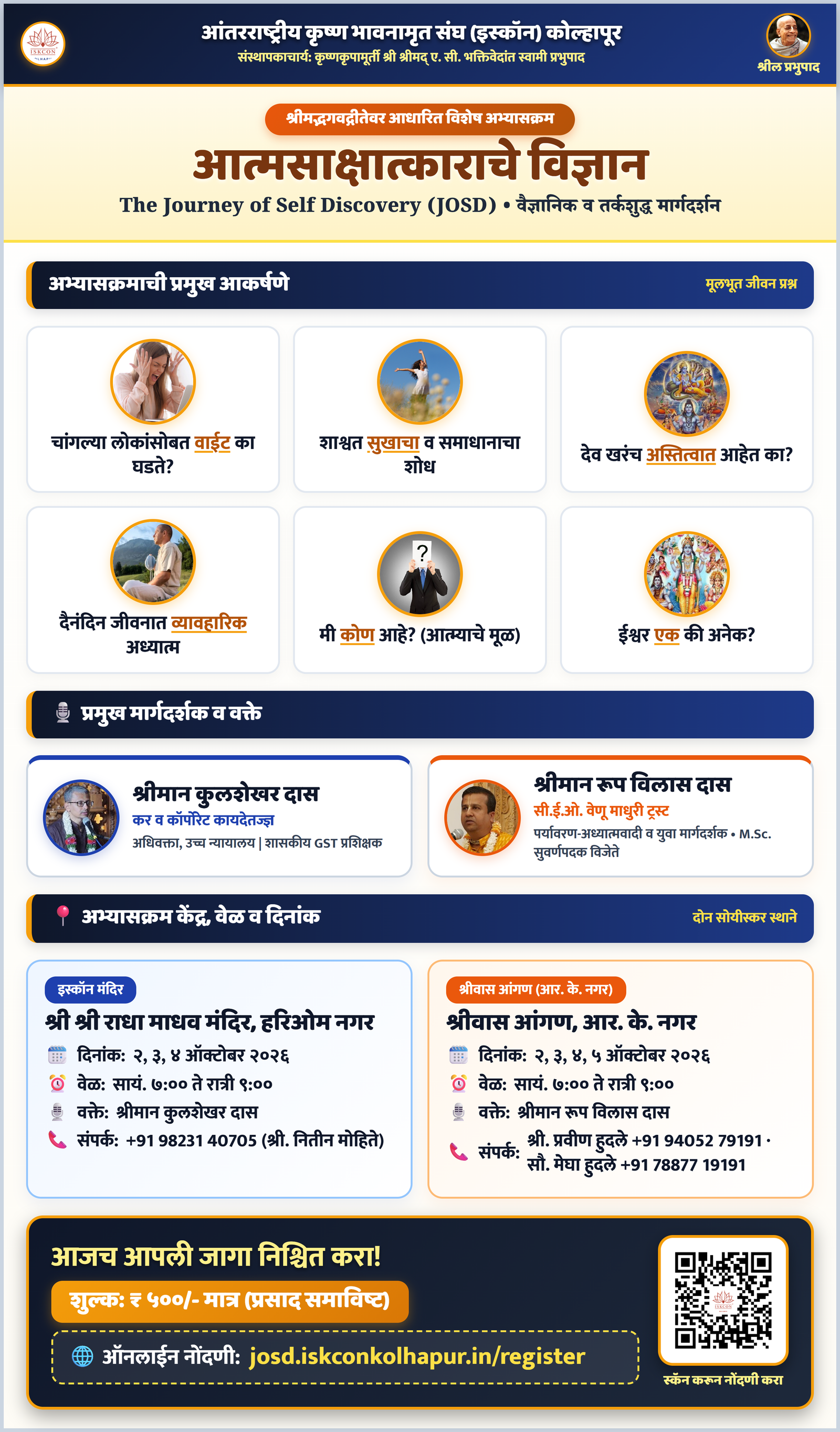
🚩 मुख्य संयुक्त पोस्टर

🚩 आत्मसाक्षात्काराचे विज्ञान (दोनही स्थाने)

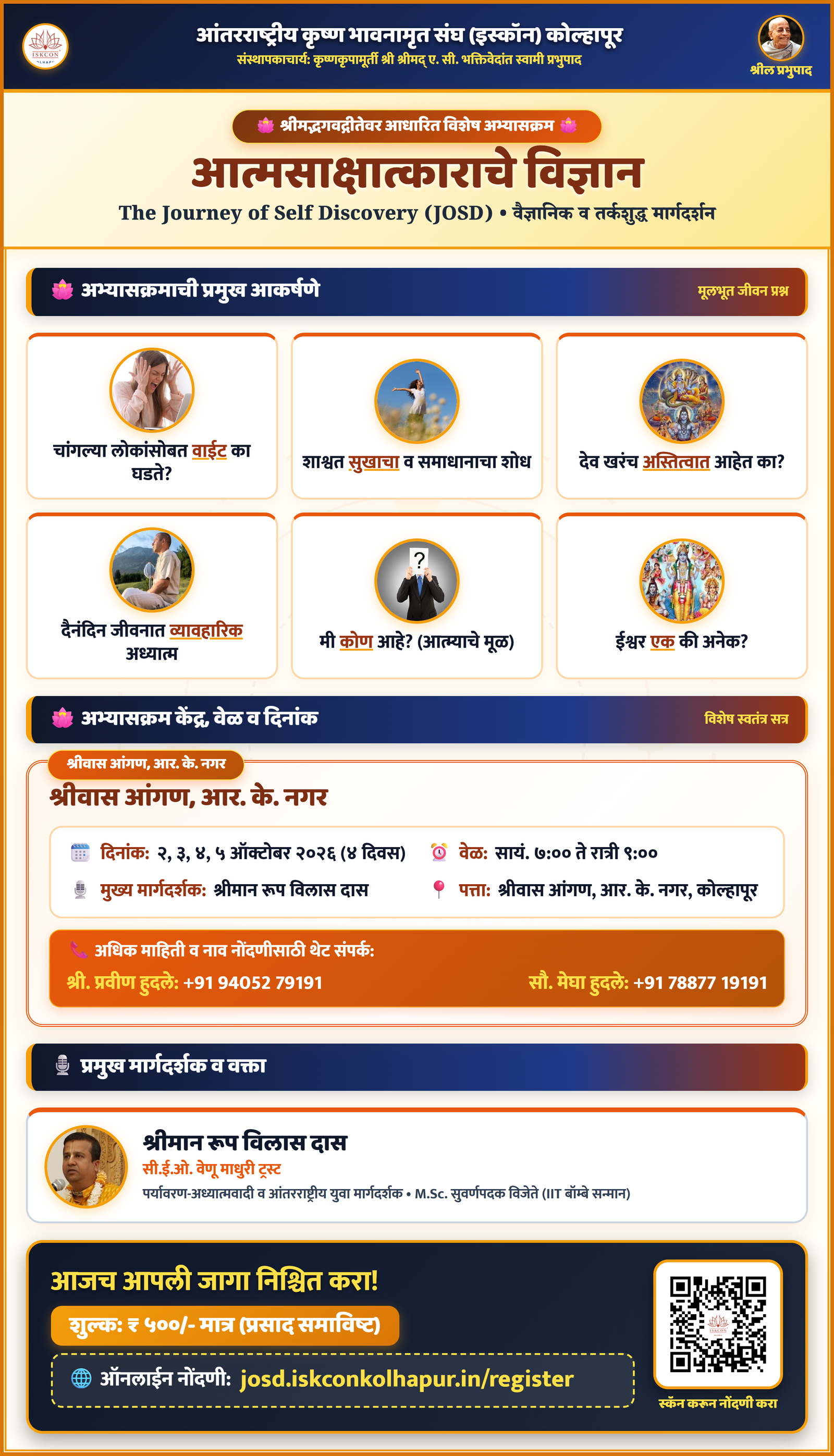
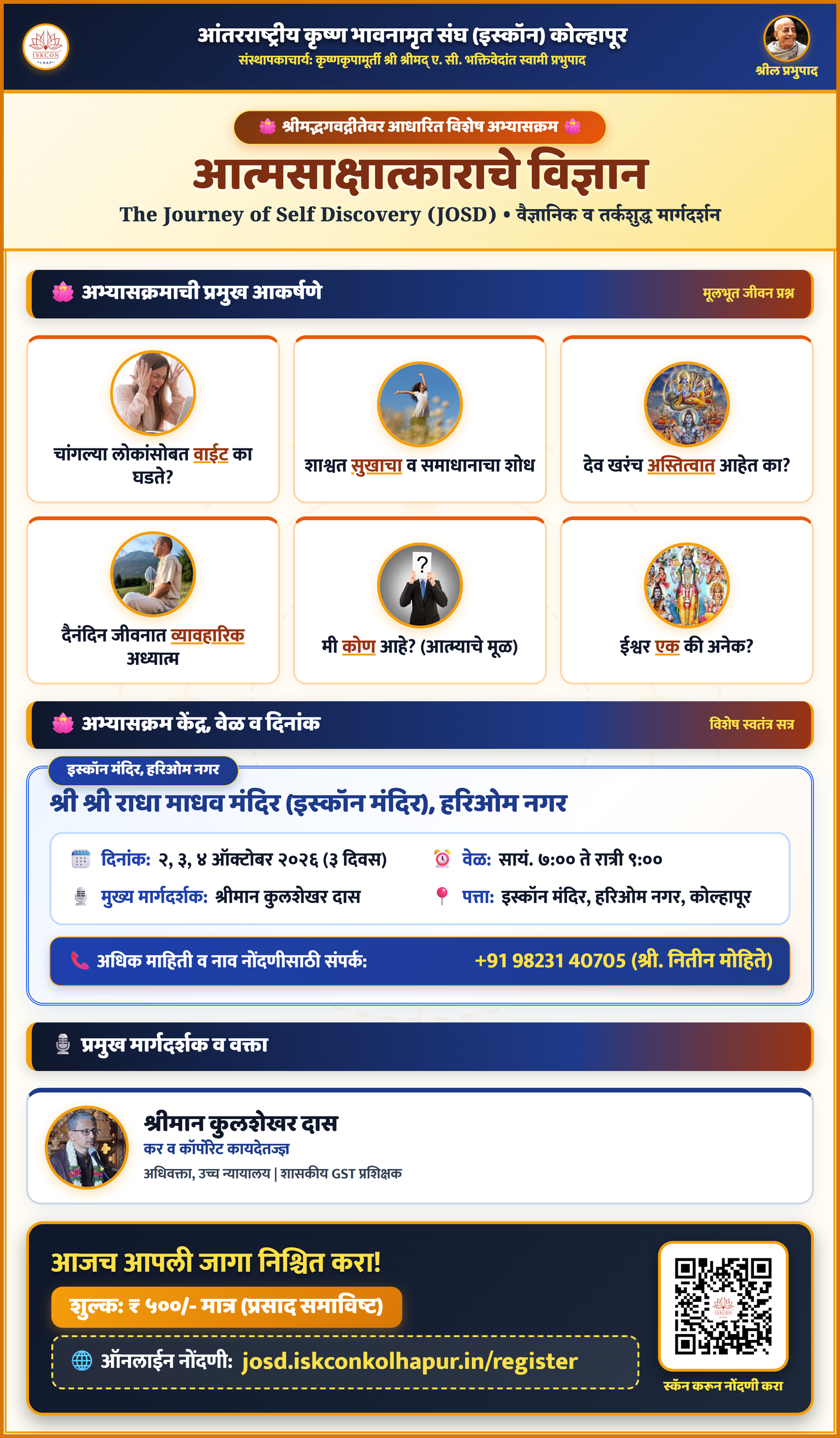
🗓️ दिनांक: २ ते ५ ऑक्टोबर २०२६
🎙️ वक्ते: श्रीमान कुलशेखर दास व श्रीमान रूप विलास दास
📍 स्थाने: १) इस्कॉन मंदिर २) श्रीवास आंगण

स्थान १ • स्वतंत्र पोस्टर

📍 श्रीवास आंगण, आर. के. नगर

🗓️ दिनांक: २, ३, ४, ५ ऑक्टोबर २०२६ • सायं. ७ ते ९
🎙️ वक्ते: श्रीमान रूप विलास दास
📞 संपर्क: सौ. मेघा हुदले (+91 78877 19191)

स्थान २ • स्वतंत्र पोस्टर

📍 इस्कॉन मंदिर, हरिओम नगर

🗓️ दिनांक: २, ३, ४ ऑक्टोबर २०२६ • सायं. ७ ते ९
🎙️ वक्ते: श्रीमान कुलशेखर दास
📞 संपर्क: श्री. नितीन मोहिते (+91 98231 40705)

संपर्क व साहाय्य

काही अडचण किंवा प्रश्न असल्यास निसंकोचपणे संपर्क साधा — आम्ही नक्कीच साहाय्य करू.

WhatsApp (अधिकृत)
+91 75888 93311
पेमेंटचा स्क्रीनशॉट पाठवण्यासाठी किंवा शंका निरसनासाठी
संघटक
+91 94052 79191
श्री. प्रवीण हुदले
संघटक
+91 78877 19191
सौ. मेघा हुदले
संघटक
+91 98231 40705
श्री. नितीन मोहिते

मुख्यपृष्ठावर परत जा अथवा थेट ऑनलाइन नोंदणी सुरू करा.
↑ वर जा